Ada banyak cara remote komputer dan salah satu caranya yaitu teamviewer berikut ini cara remote komputer menggunakan teamviewer:
-Pertama komputer anda harus sudah ada teamviewer dan kalau belum ada anda bisa dapatkan secara resmi dan legal di http://www.teamviewer.com/downlocara remote komputerad/index.aspx
-Jika sudah punya teamviewer jalankan softwarenya dengan cara klik 2 kali -Selanjutnya akan tampil seperti gambar dibawah ini !Jika Pilih RUN anda anda akan jalankan aplikasi tanpa menginstal programnya tapi jika instal anda akan menjalankan aplikasi dengan menginstal program teamviewer di komputer anda lalu klik next.
-Selanjutnya klik centang seperti gambar dibawah ini
-Selanjutnya klik next maka akan tampil seperti gambar dibawah ini:
teamviewer sekarang sudah bisa digunakan tentunya dengan syarat kedua komputer baik di remote atau meremote sudah terinstal aplikasi teamviewer tentunya keduanya sudah terhubung ke internet.
Pada kolom Wait For Session ID, adalah identitas computer yang digunakan apabila akan di remote oleh computer lain Password, adalah sandi yang harus di masukan pada saat computer ini akan di remote oleh computer lain. Jadi pada saat kita akan meremote computer orang lain kita harus tahu ID dan Password-nya. Meremote Komputer Komputer A dengan ID : 465685199
selanjutnya silakan anda isi dengan ID computer yang akan anda remote, selanjutnya silakan anda jenis koneksi yang anda ingin gunakan
Remote Dekstop, untuk meremote computer tujuan, bisa mengambil laih fungsi mouse dan keyboard
Oresentation, kebalikan dari remote desktop. Layar kita akan di tampilkan pada computer yang kita tuju
File Transfer, copy file antar computer remote
VPN, untuk versi run belum bisa, harus menggunakan versi full
Klik connect to Partner,
Masukan passwordanda >> Log On
dibawah ini adalah tampilan tampilan komputer yang sedang digunakan dengan teamviewer
Ok sekian dulu saya share cara remote komputer semoga bermanfaat
Ketikkan perintah “net name” dan enter untuk mengatuhui nama komputer atau sebuah workgroup serta nama dari name address.jika tidak muncul sebaiknya komputer anda restar dulu
ketik "net sendt(alamat ip/nama komputer tujuaan)(pesan)
untuk sampai disini anda sudah berhasil kirim pesan lewat CMd
Cara diatas merupakan Cara kirim pesan lewat CMDdi windows xp dan cara kirim pesan lewat cmd windows 7 anda bisa tidak bisa menggunakan perintah "net send" untuk kirim pesan karna pada windows 7dan vista "net send" diganti dengan "msg"dan secara otomatis sudah berjalan pada windows xp,7,vista
Jadi baut temen-temen selamat mencoba dan semoga berhasil dalam mempraktekkan cara kirim pesan via CMD.
Cara Mengunci Komputer Dengan Flashdisk |Selama ini saya mengunci Komputer dengan mengunakan cara konvensional yaitu cara mengunci komputer dengan memberikkan password pada windocara mengunci komputer dengan flashdiskws.Tapi sejak beberapa waktu yang lalu saya mulai menggunakan cara mengunci komputer dengan flashdisk !Sehingga secara otomatis akan mengunci layar komputer& mengunci keyboard komputer anda .
Teknik Rahasia Cara Mengunci Komputer Dengan Flashdisk
Dan Mengunci komputer Mengunakan Flashdisk jauh lebih efektif dari pada mengunci komputer dengan Password Melalui windows.
Sedangkan Software untuk mengunci komputer di sebut dengna Predator.Dan Langkah-langkahcara mengunci komputer dari Flashdisk silakan simak dibawah ini:
Silakan download secara legal dan free untuk mengunci komputer yaitu predator di http://download.cnet.com/Predator-Free-Edition-32-bit/3000-2144_4-10915340.html
Lalu jalankan aplikasi predator anda dan colokkan atau pasang flashdisk anda ke komputeratau laptop anda.Pada saat anda mencolokkan Flahdisk maka akan muncul Kotak Dialog yang meminta anda untuk memasukkan Password Klik saja Ok
Selanjutnya akan masukkan pada window Preferences .Lihat pada beberapa Menu Pengaturan .Dan yang harus anda lakukan adalah memasukkan sebuah password baru tentunya yang aman dan Uniq dengan cara klik pada “New password”. Hal ini berfungsi Suatu Saat anda kehilangan flashdisk atau Rusak maka anda akan meunggunkaan ya sebagai Kunci login komputer .
silahkan anda klik centang pada pilihan “Always Required”Jika anda ingin membuat Software Predator selalu meminta password untuk membuka kunci . Ini bagiaan terpenting yaitu pada “Flash Drive” anda harus memastikkan bahwa anda sudah memilih drive usb flashdisk yang benar .
Lalu klik “Create key” >Ok
Jika langkah Diatas sudah dilakukan dengan benar maka secara otomatis anda akan keluar dari aplikasi predator.
Selanjutnya klik icon predator pada task bar untuk membuat aplikasi predator restar hingga icon pada aplikasi predator anda berubah menjadi warna Hijau.Dan itu tanda bahwa aplikasi predator sudah berjalan di komputer anda .
Ingat setiap 30 detik maka apilkasi predator anda akan mengecek apakah flashdisk anda masi tertancap di komputer anda .Jika tidak tertancap secara otomatis komputer anda akan terkunci.
macam-macam jaringan komputer dibagi menjadi 3 berdasarkan letak geografis
1. LAN ( Local Area Network )
Jaringan Area Lokal (LAN) adalah jenis yang paling umum dari jaringan data. Seperti namanya, LAN melayani area lokal Instalasi khas di pabrik-pabrik industri, gedung perkantoran, kampus atau universitas, atau lokasi serupa. Di Lokasi seperti ini layak membangun jaringan yang berkualitas tinggi, link komunikasi node interkoneksi kecepatan tinggi. kecepatan Khas transmisi data adalah 1/100 megabit per detik.LAN memungkinkan pengguna untuk berbagi sumber daya pada komputer dalam suatu organisasi, dan dapat digunakan untuk menyediakan akses (shared) kepada organisasi remote melalui sebuah router yang terhubung ke Metropolitan Area Network (MAN) atau Wide Area Network (WAN).
2. MAN ( Metropolitan Area Network )
MAN adalah kelas yang relatif baru dari jaringan, melayani peran yang mirip dengan ISP, tetapi untuk pengguna korporat dengan LAN besar. MAN biasanya meliputi area seluas antara diameter 5 s.d 50 km. Sebuah MAN (seperti WAN) umumnya tidak dimiliki oleh satu organisasi. MAN, komunikasinya link macam -macam jaringandan peralatan umumnya dimiliki oleh salah satu konsorsium pengguna atau oleh penyedia jaringan tunggal yang menjual layanan kepada pengguna. Tingkat pelayanan yang disediakan untuk tiap user sehingga harus dinegosiasikan dengan operator MAN, dan beberapa jaminan kinerja biasanya ditentukan.M AN sering bertindak sebagai jaringan kecepatan tinggi untuk memungkinkan berbagi sumber daya daerah (mirip dengan LAN besar). Hal ini juga sering digunakan untuk menyediakan koneksi bersama untuk jaringan lain dengan menggunakan link ke WAN.
3. WAN ( Wide Area Network )
Pengertian WAN adalah Jaringan Komputer area luas menggabungkan beberapa LAN yang terpisah secara geografis. Hal ini dilakukan dengan menghubungkan berbagai layanan LAN menggunakan didedikasikan saluran telepon sewa, saluran telepon dial-up (baik sinkron maupun asinkron), link satelit, dan layanan operator paket data. Jaringan WAN dijalankan dengan modem dapat mengakses atau sebaliknya ke remote server menggunakan routing protokol khusus dan filter untuk meminimalkan biaya pengiriman data dari jarak yang luas .Istilah Area Network Luas (WAN) biasanya mengacu pada jaringan yang mencakup area geografis yang luas, dan menggunakan sirkuit komunikasi untuk menghubungkan node intermediate. Faktor utama yang mempengaruhi desain WAN adalah kinerja merupakan persyaratan sirkuit yang mereka sewa dari perusahaan komunikasi atau operator telepon komunikasi lainnya. Tingkat transmisi biasanya 2 Mbps, 34 Mbps, 45 Mbps, 155 Mbps, 625 Mbps (atau kadang-kadang jauh lebih).Merupakan jaringan yang mencajup wilayah geografis luas seperti provinsi,pulau,negara,benua atau seluruh dunia(50 Km).Contohnya jaringan telekomunikasi nasional,telekomunikasi seluler dan televisi nasional.
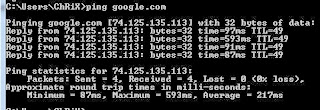
Ping (Packet Internet Groper) adalah program yang dijalankan melalui Command Prompt(CMD) di windows. Ping biasanya digunakan untuk mengecek apakah sebuah komputer sudah terhubung ke komputer yang di tuju. Misalnya PC1 telah memasang dan setting kabel menuju PC2, untuk mengeceknya gunakan perintah Ping yang ada di CMD. biasanya jika menggunakan Lan, maka perintah ping di ikuti oleh IP Address komputer tujuan. Pengertian dan Fungsi Perintah Ping di CMD Berarti, kalau kamu mengetik "Ping google.com" , itu artinya kamu mengecek apakah komputer mu bisa terkoneksi ke server Google ataupun server lain nya di internet.
Buka CMD, (tekan Windows+R dan ketikan cmd)
Ketikan "ping google.com".
Kalau ada Reply seperti diatas, berarti komputer kamu bisa terkoneksi ke google.
Jika Tidak ada Reply dan tulisan nya Request Time Out, berarti komputer kamu belum bisa koneksi ke google.
tambahkan -t agar PC melakukan ping tanpa berhenti, ini untuk mengetahui kalau internetnya mati, berarti Pingnya akan nyangkut.. "ping google.com -t"
Dalam membuat sebuah website ada beberapa hal yang perlu Anda persiapkan sebelum Anda memulainya.
Pertama, Anda bisa mengajukan sebuah pertanyaan kepada diri Anda sendiri yaitu “Apa tujuan Saya membuat website?” dengan menjawab pertanyaan tersebut dapat mengarahkan pikiran Anda untuk menentukan dan menjawab pertanyaan selanjBelajar membuat websiteutnya yaitu, “Website seperti apa yang akan saya buat untuk mencapai tujuan tersebut dan bagaimana cara membuat websitenya.”
Mengapa dimulai dengan mengajukan pertanyaan tersebut? Karena diharapkan nantinya website yang kita buat sesuai dengan yang kita inginkan dan bisa membawa kita mencapai tujuan yang kita inginkan dalam membuat website. Jangan sampai website sudah selesai Anda buat tetapi website yang Anda buat tidak sesuai dan tidak bisa menjadi media atau sarana untuk mencapai tujuan Anda.
Perlu Anda ketahui, jenis website itu bermacam-macam, ada yang hanya satu halaman sederhana saja seperti website ini, ada yang memuat beberapa halaman seperti website perusahaan, ada yang menggunakan sistem blog dan sering disebut juga blog atau weblog (website blog), ada yang menggunakan sistem CMS (Content Management System) seperti joomla, ada yang berupa forum diskusi, ada yang berupa website iklan baris, ada yang berupa website toko online dan ada yang lebih kompleks lagi seperti website komunitas friendster.
Anda perlu memulainya dengan menjawab pertanyaan-pertanyaan tersebut sebelum Anda membuat website. Sehingga nanti Anda bisa memutuskan website seperti apa yang paling cocok dan sesuai untuk mencapai tujuan Anda. Karena masing-masing jenis website yang saya sampaikan diatas memiliki fungsi yang berbeda-beda.
Contoh bila Anda ingin menjual berbagai macam produk, Anda membuat website toko online; bila Anda ingin menjual satu jenis produk saja bisa dengan satu halaman sederhana saja atau lengkap dengan menggunakan sistem pemesanannya; bila Anda ingin membuat website portal Anda bisa menggunakan Joomla; bila Anda ingin membangun branding dan mempublikasikan artikel bisa menggunakan blog; dan lain-lainnya.anfaat Dan Anda bisa mendownload artikel lebih lanjut melalui link yang disediakan. Semoga tulisan ini bermbagi Anda.
Web server yang saya pakai adalah apache versi 2.xx. Cara mudahnya kamu bisa memakai XAMPP atauWAMP untuk menginstall apache web server. Di tutorial ini saya sendiri memakai XAMPP.
XAMPP adalah perangkat lunak bebas, yang mendukung banyak sistem operasi, merupakan kompilasi dari beberapa program.
Fungsinya adalah sebagai server yang berdiri sendiri (localhost), yang terdiri atas program Apache HTTP Server, MySQL database, dan penerjemah bahasa yang ditulis dengan bahasa pemrograman PHP dan Perl. Nama XAMPP merupakan singkatan dari X (empat sistem operasi apapun), Apache, MySQL, PHP dan Perl. Program ini tersedia dalam GNU General Public License dan bebas, merupakan web server yang mudah digunakan yang dapat melayani tampilan halaman web yang dinamis. Untuk mendapatkanya dapat mendownload langsung dari web resminya.
Singkatnya, XAMPP memudahkan kita dalam menginstall aplikasi-aplikasi server. Sehingga kita tidak perlu menginstall software tersebut satu-persatu.
Alasan saya memakai XAMPP adalah karena kemudahan dan fungsinya yang banyak.
Kamu bisa download XAMPP di sini. Jika kamu bingung mendownload yang mana, saya sarankan kamu download yang ini: XAMPP. Saya asumsikan kamu memakai windows.
Step by Step Cara Install XAMPP
Langkah pertama dari tutorial install wordpress di localhost adalah menginstall XAMPP. Ikuti langkah-langkah berikut untuk menginstall XAMPP di windows:
00 – Step by step cara install XAMPP
01 – Step by step cara install XAMPP
02 – Step by step cara install XAMPP
03 – Step by step cara install XAMPP
Double click XAMPP yang telah kamu download. Lalu pilih bahasa apa yang ingin kamu pakai. Di sini saya memakai bahasa Inggris. Jika ada pop up klik Yes.
Pada jendela petama klik Next.
Di sini, sistem akan menanyakan alamat dimana kamu ingin menyimpan XAMPP. Saya sarankan biarkan saja secara default atau di C:\XAMPP. Klik Next.
Langkah selanjutnya, kamu diminta untuk memilih aplikasi apa saja yang ingin kamu install. Centang semua plikasi. Klik next.
Tunggu beberapa saat hingga instalasi selesai. Jika ada pop up muncul, klik Yes. Setelah sekesai klikfinish.
Selamat, sedikit lagi sampai tahap install wordpress di localhost, sampai saat ini seharunya kamu tidak mempunyai masalah. Jika terdapat error pada cara install XAMPP di atas, kita bahas di page 2.
Error Setelah Install XAMPP
Terkadang, meskipun kita sudah sesuai prosedur menginstall XAMPP, tetapi masih aja ada error. Biasanya disebabkan oleh software lain yang memakai localhost juga. Untuk itu langkah pertama mengatasi error adalah, tutup semua aplikasi yang memakai localhost.
Kemungkinan besar, jika error ini tidak diselesaikan kita akan gagal membuat wordpress offline
Contoh aplikasi yang memakai localhost seperti WAMPP, apserv, HostIP, dll. Jika masih tidak bisa, uninstall software tersebut. Kamu harus uninstall software tersebut sampai ke root. Jika bingung, kamu bisa memakai software uninstall yang saya rekomendasikan.
Di bawah, adalah error yang saya alami ketika membuat tutorial ini. Jika kamu memakai skype, sebaiknya keluar dulu untuk sementara.
05 – Error pada XAMPP sebelum Install WordPress Offline
06 – Error pada XAMPP sebelum Install WordPress Offline
07 – Error pada XAMPP sebelum Install WordPress Offline
Setelah klik finish, terjadi error seperti ini. Jika ada pop up, klik Yes.
Setelah selesai, kamu diminta untuk memilih apakah XAMPP langsung dinyalakan. Klik Yes.
Menghidupkan Apache Web Server di XAMPP
Untuk mulai menghidupkan apache, kamu tinggal klik ikon XAMPP yang ada desktop atau start menu windows kamu. Tetapi seharusnya XAMPP sudah menyala secara default karena tadi kita sudah setting opsi ini.
08 – Menghidupkan Apache
09 – Menghidupkan Apache
10 – Menghidupkan Apache
Klik icon XAMPP di desktop atau di start menu.
Pada Modules Services, centeng semua kecuali Mercury dan Tomcat. Setelah itu klik tombol startyang ada di sebelah kanannya.
Jika ada pop up dari widows firewall, centeng “Private network, such as my home or work network
Selamat, sampai sini seharusnya apache di PC kamu sudah hidup. Langkah selanjutnya adalah menginstall wordpress :).
Cara Install WordPress di Localhost
Sekarang saatnya kita membahas bagaimana cara menginstall wordpress di localhost komputer.
Jika kamu ingin mencoba langsung menginstall wordpress online di webhosting, kamu bisa mengikuti cara di bawah.
Untuk hosting, sejauh ini saya merekomendasikan Hostgator, Hawkhost, atau Site5. Jika ingin memilih web hosting lokal saya lebih merekomendasikan Masterweb.
Jika kamu belum yakin, saya sarankan kamu memakai hosting gratis dulu.
Sebelum masuk menginstall wordpress, kita harus sudah menyiapkan terlebih dahulu sebuah database, ikuti langkah-langkah di bawah:
Cara Membuat Databases di phpMyAdmin
01 – Cara Membuat Databases di XAMPP
03 – Cara Membuat Databases di XAMPP
04 – Cara Membuat Databases di XAMPP
05 – Cara Membuat Databases di XAMPP
Sekarang, masuk ke browser. Ketikan http://localhost/phpmyadmin/. Lalu masuk pada menuDatabases yang ada pada bagian paling atas.
Pada bagian Create database masukan nama database yang ingin kamu buat. Di sini saya memakai nama myblog. Setalah itu klik tombol Create. Simpan nama database tadi pada notepad.
Selanjutnya, klik databases yang baru kamu buat, kamu bisa menemukannya di bagian sebelah kiri.
Setelah di klik, klik menu Privileges yang bisa kamu temukan di bagian atas.
Lihat pada bagian new (bawah). Kemudian klik Add User.
Sekarang, siapkan notepad yang tadi. Pada bagian username, isikan dengan nama kamu/bebas.Host, isi dengan localhost. Password, dengan password kamu. Selanjutnya simpan semua data yang telah kamu tulis tadi dalam notepad.
Pada bagian Database for user biarkan secara default. Untuk bagian Global privileges, klik Check All. Untuk Resource limits, isi dengan 0 semua.
Periksa lagi semua langkah, Lalu klik Add User.
Sampai di sini, kita sudah berhasil membuat satu databes dengan XAMPP. Selanjutnya kita akan menginstall databes tersebut untuk wordpress.
Cara Install WordPress di Localhost
01 – Cara Membuat Blog di Localhost
02 – Cara Membuat Blog di Localhost
03 – Cara Membuat Blog di Localhost
04 – Cara Membuat Blog di Localhost
05 – Cara Membuat Blog di Localhost
06 – Cara Membuat Blog di Localhost
07 – Cara Membuat Blog di Localhost
08 – membuat wordpress offline
Download dahulu CMS wordpress dari wordpress.org. Pada saat tulisan ini dubuat saya memakai WordPress 3.4.2
Selanjutnya, pindahkan wordpress yang sudah kamu download ke folder htdocs yang ada di dalam direktori xampp atau di C:\xampp\htdocs. Ekstrak di sana.Penting: Kamu akan mendapati sebuah folder yang bernama wordpress, kamu boleh mengganti namanya. Saya sendiri mengganti nama wordpress dengan myblog
Nantinya blog kamu akan bisa di akses dengan alamat http://localhost/myblog atauhttp://localhost/nama_folder_wordpress_tadi
Setelah menyimpan semua data databases yang kamu buat tadi pada notepad, sekarang kita akan menggunakannya. Buka browser kamu lalu ketikan alamat wordpress yang sudah kamu simpan.
Dalm hal ini saya membukanya di http://localhost/myblog.
Klik Create Configuration File, lalu klik Let’s Go.
Selanjutnya isi data yang diminta sesuai dengan data databases yang baru kamu buat. Untuk Table Prefix, biarkan secara default. Lalu klik submit.
Jika muncul pesan “Error establishing a database connection“. Artinya data input tadi ada yang salah, biasanya karena tidak teliti user saat memasukan data databases.
Jika berhasil, maka akan muncul pesan:All right sparky! You’ve made it through this part of the installation. WordPress can now communicate with your database. If you are ready, time now to…
Klik Run the install.
Pada tahap ini, kamu diminta mengisikan data kamu, seperti nama, email, dan password untuk login ke blog yang di buat ini nanti. Isikan semua field. Lalu klik Install Wordpess.
Jika berhasil kamu akan mendapatkan pesan“Success!, WordPress has been installed. Were you expecting more steps? Sorry to disappoint.”
Selamat!! kamu sudah berhasil unstall wordress pada localhost. Dengan cara yang sama, cara ini bisa dipakai untuk install wordpress pada Web Hosting kamu.
Apa Selanjutnya?
Tahap ini kamu sudah berhasil/bisa intall wordpess pada localhost di PC kamu. Untuk mengakses blog wordpress yang baru kamu buat kamu tinggal mengunjugi urlhttp://localhost/nama_folder_wordpress. Selanjutnya kamu bisa melkukan pengaturan-pengaturan dasar pada wordpress.